Если коротко: sitemap добавляют в Яндекс Вебмастере в разделе «Индексирование → Файлы Sitemap». Нужно вписать адрес файла, например https://ваш-сайт.ru/sitemap.xml, и нажать «Добавить». Перед этим сайт должен быть подтверждён в Вебмастере, а файл — открываться по адресу и отдавать код 200. Если файла нет, его создаёт CMS или плагин, вручную собирать его не нужно.
Оговорка: я делаю сайты на MODX, WordPress и Битрикс, поэтому примеры ниже взяты оттуда. Сам процесс в Вебмастере от CMS не зависит.
Что проверить до добавления
Чаще всего sitemap «не работает» из-за того, что что-то из этого списка не сделано. Пройдитесь по нему до того, как идти в Вебмастер.
| Что проверить | Как проверить | Что делать, если не так |
|---|---|---|
| Сайт добавлен и подтверждён в Вебмастере | В списке сайтов нет значка с просьбой подтвердить права | Подтвердить права: через мета-тег, файл в корне или запись DNS |
| Файл открывается в браузере | Откройте https://ваш-сайт.ru/sitemap.xml |
Создать файл (см. раздел про CMS ниже) |
| Адрес файла совпадает с версией сайта | Протокол (http/https) и «www» в адресах файла те же, что у сайта в Вебмастере | Исправить адреса внутри файла или настроить редирект |
| В файле только рабочие страницы | Откройте 3–5 ссылок из файла выборочно | Убрать из файла страницы с 404, редиректами и закрытые от индексации |
| Файл не закрыт в robots.txt | Откройте https://ваш-сайт.ru/robots.txt |
Убрать запрет на файл |
Важно. Если у сайта несколько адресов (http и https, с «www» и без), в Вебмастере это разные сайты. Справка Яндекса требует, чтобы адрес сайта в Вебмастере совпадал с протоколом и «www» в файле, поэтому добавляйте sitemap в тот сайт, который выбран главным. Если вы недавно меняли адрес сайта, сначала прочитайте про перенос на другой домен без потери позиций.
Как добавить sitemap в Вебмастер: 5 шагов
Интерфейс Яндекса иногда меняется, но порядок остаётся прежним: выбрать сайт, найти раздел, указать адрес файла.
- Откройте нужный сайт. Зайдите в Яндекс Вебмастер и выберите сайт из списка. Если его там нет, добавьте сайт и подтвердите права.
- Найдите раздел. В меню слева откройте «Индексирование», затем «Файлы Sitemap».
- Впишите адрес файла. В поле введите полный адрес с протоколом, например
https://ваш-сайт.ru/sitemap.xml. - Нажмите «Добавить». Файл появится в списке со статусом. Сначала он может быть в очереди или не обработан, это нормально.
- Вернитесь и проверьте результат. По справке Яндекса, обычно файл обрабатывается в течение двух недель, а у индексных файлов с несколькими вложенными это может занять дольше. Загляните в раздел через несколько дней и посмотрите статус и число страниц из файла.
Совет. Дополнительно пропишите адрес файла в
robots.txtстрокойSitemap: https://ваш-сайт.ru/sitemap.xml. Робот найдёт файл и без Вебмастера, а строка работает и для других поисковиков.
Если файлов несколько
Один файл sitemap ограничен по размеру и числу ссылок: по протоколу sitemaps.org это 50 000 адресов и 50 МБ без сжатия, те же лимиты указаны в справке Яндекса. Крупный сайт делят на несколько файлов и собирают их в один индексный файл. В Вебмастер достаточно добавить адрес индексного файла. У небольшого сайта обычно один файл, и делить его не надо.
Как сделать файл sitemap на вашей CMS
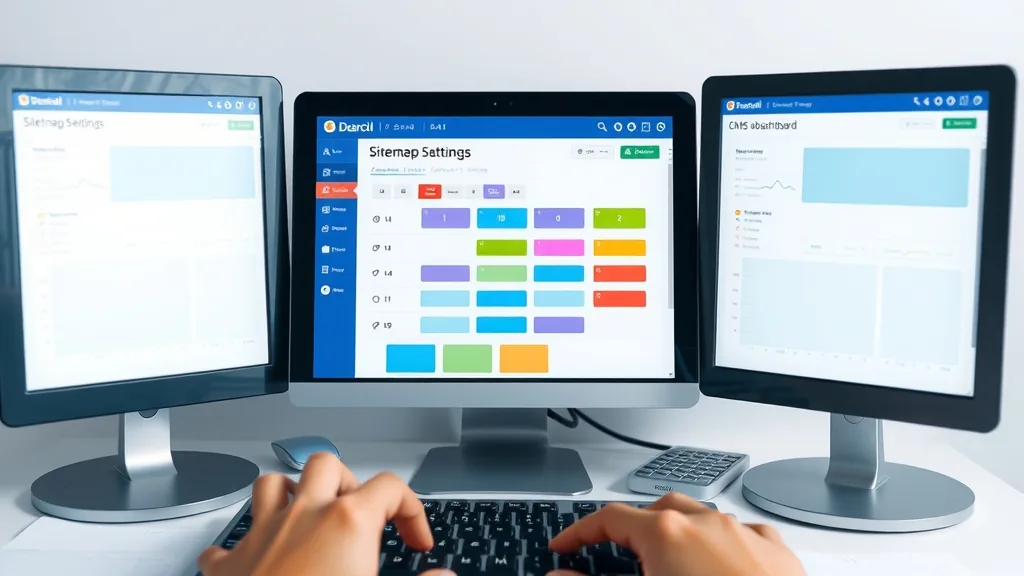
Писать XML руками не нужно: почти любая система делает файл автоматически и обновляет его при добавлении страниц. Ниже то, что я встречаю в своих проектах.
| CMS | Откуда берётся файл | На что смотреть |
|---|---|---|
| WordPress | Встроенная карта сайта и SEO-плагины (Yoast, Rank Math и аналогичные) | Чтобы работал только один генератор, иначе будет два разных файла |
| MODX | Дополнение для генерации карты (например, сниппет pdoSitemap из pdoTools) и отдельный ресурс с XML | Чтобы у ресурса был тип контента XML, а не HTML |
| 1С-Битрикс | Встроенные SEO-инструменты в административной части | Что настройки файла сохранены и файл обновляется по расписанию |
| Тильда и конструкторы | Файл создаёт сама платформа | Адрес обычно /sitemap.xml, проверьте его в браузере |
Точные названия пунктов меню и дополнений зависят от версии и сборки сайта, смотрите их в документации вашей CMS: MODX, WordPress.
Что должно попасть в файл
В карте сайта нужны страницы, которые вы хотите видеть в поиске: услуги, статьи, карточки товаров, контакты. Служебные страницы туда не нужны: корзина, личный кабинет, результаты поиска по сайту, технические дубли, страницы с параметрами и теги без пользы для людей. Если сайт делался давно, а карту генерировали без настройки, в ней часто лежит мусор.
Пример из практики. На старых сайтах чаще всего я вижу в sitemap страницы с редиректом или 404: файл когда-то собрали вручную и больше не обновляли. Для вас это повод почистить генерацию.
Ошибки после добавления и что с ними делать
Вебмастер показывает статус файла и список замечаний. Формулировки меняются, а причины остаются теми же.
| Признак | Вероятная причина | Что делать |
|---|---|---|
| Файл не загружается | Адрес неверный или файл отдаёт 404/403 | Открыть адрес в браузере, поправить права и путь |
| Ошибка разбора файла | Нарушен формат XML: лишние символы, пустая строка перед <?xml, неверная кодировка |
Проверить файл валидатором, убрать лишнее перед объявлением XML |
| Адреса не относятся к сайту | В файле другой домен или протокол | Привести адреса к тому зеркалу, которое добавлено в Вебмастер |
| Страницы из файла не в поиске | Файл обработан, но страницы не проиндексированы | Проверить качество и уникальность страниц, их доступность и ссылки с других страниц |
| Статус долго не меняется | Файл ещё в очереди | Подождать, проверить через несколько дней |
Sitemap подсказывает роботу, где лежат страницы, но ничего ему не приказывает. Яндекс прямо пишет, что адреса из файла не обязательно попадут в поиск. Что реально влияет на скорость, разобрано в статье про ускорение индексации в Яндексе и Google. Проверка sitemap входит в чек-лист для владельца после запуска. Если сайт ещё в разработке, лучше заложить генерацию карты сразу, как описано в материале про SEO на этапе разработки.
Если разбираться самим некогда или файл генерируется криво, это обычная задача по доработке и поддержке сайта. Для сайтов на MODX есть отдельная страница про доработку на MODX.
Коротко
- Сначала подтвердите права на сайт в Вебмастере, затем добавляйте файл.
- Адрес файла вводится полностью, с протоколом:
https://ваш-сайт.ru/sitemap.xml. - Файл создаёт CMS или плагин, а в нём должны быть только рабочие страницы.
- Дополнительно укажите sitemap в
robots.txt. - Sitemap помогает роботу найти страницы, но индексацию не гарантирует.
На что опираюсь
- Яндекс Справка: использование файла Sitemap — требования к файлу, сроки обработки, отсутствие гарантии индексации.
- Протокол sitemaps.org — формат файла и ограничения.
- Google Search Central: обзор файлов Sitemap — как Google относится к карте сайта.
- Документация MODX и документация WordPress — для настройки генерации на вашей CMS.
Проверено на 2026-10-26. Интерфейс Вебмастера может измениться, поэтому названия пунктов меню сверяйте на экране.
Частые вопросы
Нужно ли добавлять sitemap в Яндекс Вебмастер, если сайт и так индексируется?
Не обязательно, робот находит страницы и по ссылкам. Но sitemap помогает на новых сайтах, на сайтах с глубокой структурой и там, где страницы плохо связаны между собой.
Где найти адрес sitemap моего сайта?
Чаще всего он лежит по адресу /sitemap.xml в корне сайта. Если там пусто, откройте robots.txt и поищите строку Sitemap:. Если и там нет, файл надо создать через CMS.
Как часто нужно обновлять sitemap в Вебмастере?
Вручную обычно ничего обновлять не надо: файл перегенерируется при изменении страниц, а робот сам перечитывает его. Заново добавлять файл имеет смысл только при смене адреса или домена.
Можно ли добавить несколько файлов sitemap?
Да. Либо добавляйте их по одному, либо соберите в индексный файл и добавьте только его. Второй вариант удобнее, когда файлов больше двух-трёх.
Почему Вебмастер показывает меньше страниц, чем в файле?
Часть адресов может не пройти проверку: редиректы, дубли, закрытые от индексации страницы или адреса не с того зеркала. Начните с выборочной проверки ссылок из файла, как в таблице ошибок выше.