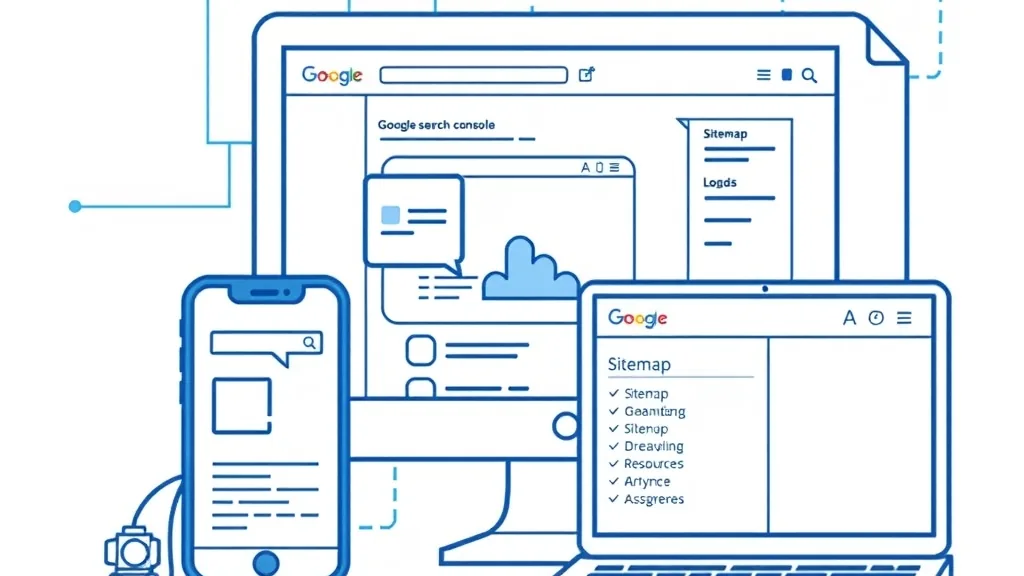
Если коротко: зайдите в Google Search Console под аккаунтом, который будет «хозяйским», добавьте ресурс и подтвердите, что сайт ваш. Проще всего это сделать через DNS-запись, если есть доступ к домену, или через мета-тег, если есть доступ к коду сайта. Обычно это занимает немного времени, а данные начинают копиться после подтверждения.
Оговорка: я делаю и поддерживаю сайты на MODX, WordPress и Битрикс, поэтому в конце есть ссылка на мою услугу. Сам порядок подключения от неё не зависит, его можно пройти самостоятельно.
Многие по привычке говорят «гугл вебмастер». Это тот же сервис: у Яндекса есть Вебмастер, у Google — Search Console. Он показывает, по каким запросам сайт видят в поиске, какие страницы попали в индекс и что мешает остальным туда попасть.
Какой тип ресурса выбрать
При добавлении Google предложит два варианта. От выбора зависит, какие способы подтверждения будут доступны.

| Домен | Префикс URL | |
|---|---|---|
| Что охватывает | Все поддомены, http и https, www и без www | Только указанный адрес с точным протоколом |
| Как подтвердить | Только через DNS | HTML-файл, мета-тег, Google Analytics, Google Tag Manager или DNS |
| Когда подходит | Есть доступ к DNS и нужна вся картина по домену | Нет доступа к DNS или нужен один раздел сайта |
В своих проектах я по умолчанию беру «Домен»: потом не приходится выяснять, почему данные по http:// и по www лежат в разных местах. Если домен оформлен на другого человека и DNS недоступен, берите «Префикс URL» и подтверждайте через код сайта.
Совет. Вводите префикс URL ровно в том виде, в каком сайт открывается по умолчанию: с
https://, сwwwили без. Если настроен редирект на основное зеркало, указывайте адрес, на который он ведёт.
Способы подтвердить права
Порядок общий для всех способов:
- Откройте Search Console. Войдите в аккаунт Google, который будет владельцем ресурса. Лучше взять не личный, а общий рабочий: иначе при уходе сотрудника доступ потеряется.
- Нажмите «Добавить ресурс». Выберите тип и введите домен или адрес.
- Выберите способ подтверждения. Google покажет доступные варианты и код.
- Установите код. Это DNS-запись, файл или мета-тег, подробности ниже.
- Нажмите «Подтвердить». Если всё на месте, ресурс появится в списке.
DNS-запись
Для типа «Домен» это единственный способ, для префикса он тоже подходит. Google даёт строку вида google-site-verification=..., её добавляют как TXT-запись в DNS домена, в панели регистратора или хостинга. DNS обновляется не мгновенно: если подтверждение не прошло сразу, подождите и повторите позже.
Способ не зависит от CMS и шаблона. Сайт можно переделать целиком, а подтверждение останется.
HTML-файл
Вы скачиваете файл от Google и кладёте в корень сайта, чтобы он открывался по адресу ваш-сайт/имя-файла.html. На MODX и обычном хостинге это загрузка по FTP или через файловый менеджер. На WordPress файл тоже кладут в корень, рядом с wp-config.php. Его нельзя удалять и менять.
Мета-тег
Google даёт строку <meta name="google-site-verification" content="...">, которую нужно вставить в <head> главной страницы. Способ удобен, когда есть доступ к шаблону: в MODX это чанк шапки, в WordPress — header.php дочерней темы или SEO-плагин с полем для кодов подтверждения.
Важно. Мета-тег живёт в шаблоне. Если вы сменили тему и забыли перенести тег, подтверждение слетит. Подробнее об этом в разделе про ошибки.
Google Analytics и Tag Manager
Способ подходит, если на сайте уже стоит код Google Analytics или контейнер Tag Manager и у вашего аккаунта есть там нужные права. Вставлять ничего не придётся, но Search Console окажется привязана к стороннему счётчику: уберёте его — потеряете подтверждение. Я держу этот вариант как запасной.
Что сделать после подтверждения
Сразу после подтверждения отчёты будут пустыми. Это нормально: данные собираются с момента подключения, а прошлые периоды Google не подгружает. Первым делом сделайте три вещи.
- Отправьте sitemap. Откройте раздел «Файлы Sitemap» и впишите адрес, обычно
sitemap.xml. Как устроена карта сайта, описано в документации Google Search Central. Проверьте, что файл открывается в браузере и в нём только нужные страницы. Отправка карты — лишь подсказка для Google, а не гарантия обхода. - Проверьте главную через «Проверку URL». Инструмент покажет, видит ли Google страницу, проиндексирована ли она и какую версию считает основной. Если страница новая, можно запросить индексирование.
- Добавьте коллег. В настройках ресурса есть управление пользователями: владелец, полный доступ, ограниченный. Подрядчику хватает полного или ограниченного, владельцем его делать не нужно.
Что ещё посмотреть в первые дни:
| Раздел | Что проверить |
|---|---|
| Индексирование страниц | Есть ли страницы с причиной «не проиндексировано» и почему |
| Эффективность | Показы и клики появятся не сразу, это не ошибка |
| Основные интернет-показатели | Подсказка, какие страницы медленные |
| Меры, принятые вручную | Раздел должен быть пустым |
Как ускорить попадание новых страниц в индекс, я разбирал в статье про индексацию в Яндексе и Google. Если сайт только запущен, добавьте этот шаг в чек-лист после запуска.
Типичные ошибки
Эти случаи встречаются на реальных сайтах чаще всего.
| Признак | Причина | Что делать |
|---|---|---|
| «Не удалось найти мета-тег» | Тег в <body>, на другой странице или закэширован |
Вставить в <head> главной, сбросить кэш сайта |
| Файл подтверждения не находится | Файл лежит не в корне или закрыт редиректом либо правилом | Проверить адрес файла в браузере |
| DNS-запись не находится | Запись добавлена не в ту зону или DNS ещё не обновился | Проверить имя записи и повторить позже |
| Подтверждение слетело спустя время | Сменили тему, шаблон, хостинг или удалили файл | Вернуть способ или подтвердить заново, лучше через DNS |
| Данных по сайту нет | Добавлен префикс https://, а трафик идёт на http:// или www |
Добавить ресурс типа «Домен» |
| Ресурс подтверждён чужим аккаунтом | Его подключал бывший подрядчик | Подтвердить свой аккаунт и убрать лишних владельцев |
Последний случай стоит проверить отдельно. Если сайт делал подрядчик, нередко выясняется, что Search Console привязана к его почте. Что ещё нужно забрать вместе с сайтом, я описал в материале про передачу сайта от разработчика. При переезде на новый домен права придётся подтверждать заново и редиректы настраивать тоже; порядок действий разобран в статье про перенос сайта на другой домен.
Если подключать и проверять всё это некогда или нет доступов, это обычная задача доработки и поддержки сайта: подключение, карту сайта и проверку индексации можно сделать за один заход.
Коротко
- Search Console — это и есть «гугл вебмастер»; подключается бесплатно, нужен аккаунт Google.
- Если есть доступ к DNS, берите тип «Домен» и подтверждайте TXT-записью: это самый устойчивый способ.
- Без доступа к DNS подтверждайте через мета-тег или HTML-файл и не удаляйте их после проверки.
- Сразу после подтверждения отправьте sitemap и проверьте главную в «Проверке URL».
- Раз в квартал заглядывайте в список пользователей: лишних владельцев лучше убрать.
На что опираюсь
- Начало работы с Search Console — Google Search Central
- Подтверждение прав собственности на сайт — Справка Search Console
- Как создать и отправить карту сайта — Google Search Central
- Search Console — вход в сервис
Проверено на 2026-10-26. Интерфейс сервиса меняется, названия кнопок могут отличаться, логика остаётся той же.
Частые вопросы
Search Console и Google Analytics — это одно и то же?
Нет. Search Console показывает, как сайт ведёт себя в поиске Google: запросы, показы, индексацию. Analytics считает поведение посетителей на самом сайте. Сервисы можно связать, но нужны они для разных задач.
Сколько ждать появления данных после подключения?
Отчёты заполняются не мгновенно, обычно данные появляются в течение нескольких дней. Задним числом Google их не загружает, поэтому подключать сервис лучше сразу при запуске сайта.
Можно ли подтвердить сайт несколькими способами сразу?
Да, и это разумно: если один способ сломается, ресурс останется подтверждённым за счёт другого. Я оставляю DNS и мета-тег.
Нужно ли подключать Search Console, если сайт и так находится в поиске?
Нужно, если вы хотите видеть причины, по которым страницы не индексируются, получать уведомления о проблемах и отслеживать запросы. Без подключения всё это происходит вслепую.
Можно ли подтвердить сайт, если нет доступа ни к коду, ни к DNS?
Нет, подтверждение как раз это и проверяет. Нужно получить доступ у того, кто управляет сайтом или доменом: у разработчика, хостинга или регистратора.