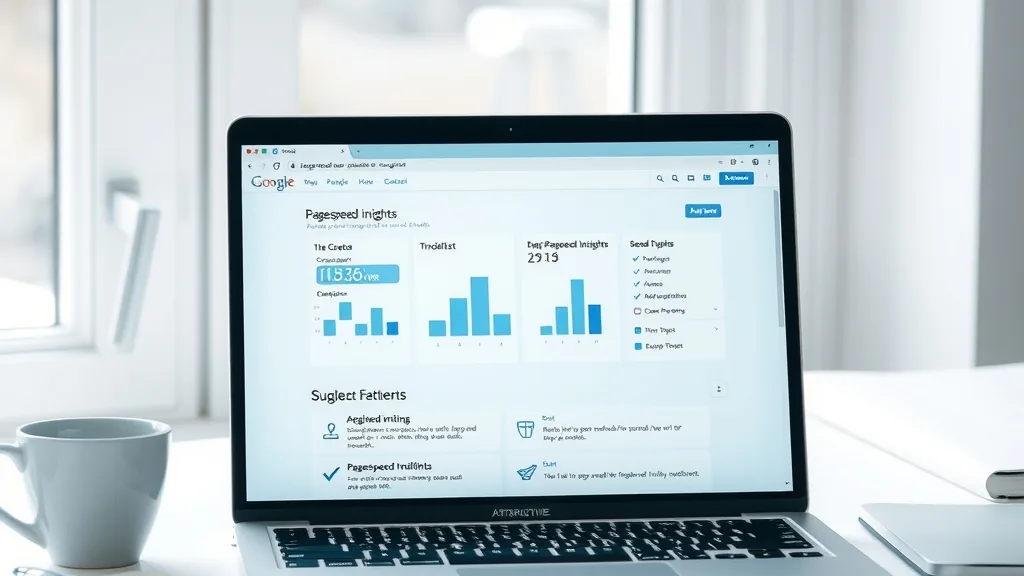
Если коротко: PageSpeed Insights — бесплатный сервис Google, который показывает, как страница загружается у реальных посетителей и в тестовом прогоне. Оценку от 0 до 100 смотрите в последнюю очередь. Сначала прочитайте блок с данными реальных пользователей и три метрики: LCP, INP и CLS. Исправлять начинайте с самого тяжёлого элемента на первом экране и с лишних скриптов.
Оговорка: я делаю и дорабатываю сайты на MODX, WordPress и 1С-Битрикс, поэтому ускорение сайтов входит в мою работу. Приоритеты ниже — мой опыт на реальных проектах, а не универсальное правило.
Что показывает отчёт и откуда цифры
PageSpeed Insights (pagespeed.web.dev) — бесплатный сервис: вы вставляете адрес страницы и получаете отчёт отдельно для телефона и для компьютера. Вопрос «pagespeed insights это что» чаще всего задают владельцы, которым подрядчик прислал скриншот с красным кружком. Разберём, из чего он состоит.

В отчёте два источника данных, и путают их постоянно:
| Блок отчёта | Откуда данные | Что значит |
|---|---|---|
| «Узнайте, как реальные пользователи оценивают страницу» | Chrome UX Report: реальные посетители в Chrome за последние 28 дней | Как страница работает у живых людей. Для оценки важнее именно это |
| «Диагностика проблем с производительностью» | Один тестовый прогон Lighthouse | Лабораторная проверка: помогает найти причину, но результат «плавает» от запуска к запуску |
Принцип работы описан в документации PageSpeed Insights. Если у страницы мало трафика, Google показывает данные по всему сайту, а если и их нет — только лабораторные. У небольшого сайта блока реальных пользователей может не быть совсем.
Важно. Круг с цифрой от 0 до 100 — оценка лабораторного прогона, и при каждом запуске она может меняться. Не гонитесь за сотней: ориентир — зелёная зона (от 90) и, главное, зелёные метрики реальных пользователей.
Какие метрики смотреть
Чтобы понять скорость загрузки сайта в Google, хватает трёх показателей. Google называет их Core Web Vitals, пороги «хорошо» опубликованы в документации:
| Метрика | Что измеряет | Порог «хорошо» |
|---|---|---|
| LCP | Когда на экране появился самый крупный элемент: обычно главное фото или заголовок | не больше 2,5 с |
| INP | Как быстро страница реагирует на клик, нажатие, ввод | не больше 200 мс |
| CLS | Насколько «прыгает» вёрстка во время загрузки | не больше 0,1 |
Оценка идёт по 75-му процентилю: «хорошо» должно быть у трёх из четырёх посетителей, а не в среднем. Подробности про LCP и INP есть на web.dev.
Остальные показатели лабораторного блока
В диагностике вы увидите ещё FCP (первое появление контента), TBT (сколько главный поток занят скриптами) и Speed Index. Это подсказки: высокий TBT, например, почти всегда указывает на тяжёлый JavaScript. Но судить о «зелёном» и «красном» для поиска нужно по реальным данным.
Телефон или компьютер
Открывайте вкладку «Мобильные устройства». Тест имитирует более слабый телефон и ограниченную сеть, поэтому цифры там строже. Если мобильный отчёт зелёный, десктоп, как правило, тоже в порядке. Обратное неверно.
Что исправлять первым
Рекомендаций в отчёте обычно много, и браться за все сразу не стоит. Я иду от того, что видит посетитель, к тому, что видно только в коде.

- Определить главный элемент LCP. В диагностике есть пункт «Элемент с отрисовкой самого большого содержимого». Чаще всего это баннер или фото на первом экране.
- Облегчить этот элемент. Сожмите изображение, переведите в WebP или AVIF, задайте точные размеры и не включайте для него отложенную загрузку (lazy loading). Она нужна картинкам ниже первого экрана, а не главной.
- Убрать то, что блокирует отрисовку. Это CSS и скрипты, которые браузер должен загрузить до показа страницы. Частые виновники — подключение шрифтов, чаты и виджеты.
- Разобраться со сторонними скриптами. Метрика, чат, карты, обратный звонок. Лишнее отключите, остальное подгружайте после загрузки страницы.
- Закрепить размеры. Для картинок, видео и рекламных блоков укажите ширину и высоту, чтобы вёрстка не прыгала. Это лечит CLS.
Пример из практики. Чаще всего на сайтах малого бизнеса красная оценка набегает из-за одной огромной фотографии на первом экране, загруженной прямо с камеры, и пары сторонних виджетов. Замена одного файла нередко даёт больше, чем десяток мелких правок в коде.
Если на странице есть карта, пригодится разбор, как вставить Яндекс Карту и не замедлить страницу: виджеты карт — одна из самых тяжёлых частей страницы контактов и сайтов клиник.
Что делать с каждой рекомендацией
Часть пунктов можно закрыть без разработчика, часть нельзя:
| Рекомендация в отчёте | Что делать | Нужен ли разработчик |
|---|---|---|
| Правильно подберите размер изображений | Загрузить файл нужной ширины | Обычно нет |
| Используйте современные форматы | Конвертировать в WebP/AVIF | Часто нет, в CMS есть плагины и модули |
| Устраните ресурсы, блокирующие отображение | Отложить или объединить CSS/JS | Да |
| Сократите время ответа сервера | Кэш, версия PHP, хостинг | Да, иногда нужна смена хостинга |
| Уменьшите влияние сторонних скриптов | Убрать или отложить подключение | Часто да |
Для разных CMS работают разные приёмы. Для WordPress я описал их в статье «Как ускорить сайт на WordPress», для Битрикса — в материале про настройки и частые тормоза. Общий алгоритм поиска причины — в статье «Почему сайт медленно загружается».
Как проверить результат
Не доверяйте одному прогону: запустите тест 3–4 раза и посмотрите на разброс. Данные реальных пользователей копятся за 28 дней, поэтому улучшение появится в этом блоке с задержкой. Сразу эффект виден только в лабораторной части.
Если разбираться в коде не хочется, такие работы входят в доработку и поддержку сайта: достаточно прислать ссылку на отчёт. Ориентиры по стоимости есть в статье «Сколько стоит доработка сайта».
Совет. Проверяйте не только главную. Для сайта клиники или магазина откройте страницу услуги, карточку товара и контакты: там обычно больше виджетов, форм и картинок, и тормозят они чаще.
Коротко
- PageSpeed Insights показывает два набора данных: реальные пользователи за 28 дней и лабораторный прогон.
- Главные метрики — LCP, INP и CLS. Ориентируйтесь на зелёные значения у реальных посетителей, а не на круг с баллами.
- Первым чинится самый тяжёлый элемент первого экрана, затем сторонние скрипты и скачущая вёрстка.
- Одному прогону не верьте: сделайте несколько запусков, а реальные данные ждите до 28 дней.
На что опираюсь
- О PageSpeed Insights — документация Google: источники данных, цвета оценок, как формируется отчёт.
- Core Web Vitals — определения метрик и пороги значений.
- Largest Contentful Paint и Interaction to Next Paint — подробности по двум главным метрикам.
- Page experience в Google Search Central — как Google относится к скорости и удобству страниц в поиске.
Проверено на 2026-10-26. Пороги и состав отчёта Google может менять, поэтому сверяйтесь с документацией.
Частые вопросы
PageSpeed Insights от Google влияет на позиции в поиске?
Core Web Vitals входят в ранжирование, но Google прямо пишет, что хорошие баллы не гарантируют высоких позиций. Подробнее — в документации Search Central. Красный балл сам по себе не означает, что сайт упадёт в выдаче.
Почему оценка на телефоне ниже, чем на компьютере?
Мобильный тест имитирует более слабое устройство и медленную сеть, поэтому он строже. Если большинство посетителей приходит с телефонов, ориентируйтесь именно на него.
Почему при каждом запуске баллы разные?
Лабораторный тест зависит от нагрузки на сеть и серверы в момент проверки, поэтому небольшой разброс нормален. Сравнивайте результаты нескольких запусков, а не отдельное число.
Нужно ли добиваться 100 баллов?
Нет. Для большинства сайтов компаний достаточно зелёной зоны и «хороших» значений LCP, INP и CLS у реальных пользователей. Погоня за сотней часто заставляет убирать полезное: формы, карты, аналитику.
Что делать, если блока с данными реальных пользователей нет?
Значит, у страницы (а иногда и у всего сайта) недостаточно трафика для отчёта. Ориентируйтесь на лабораторную часть и проверьте несколько страниц: все три метрики должны попадать в «хорошую» зону.