Если коротко: дочерняя тема нужна, когда вы правите код или шаблоны готовой темы WordPress. Тогда правки переживут её обновление. Создать её можно плагином или вручную. Вручную это два файла и пара минут, а плагин удобен тем, кто не хочет трогать код. Если вы меняете только настройки в «Customizer» или редакторе сайта, дочерняя тема не нужна.
Оговорка: я делаю сайты на MODX и WordPress, поэтому описываю то, с чем сталкиваюсь в проектах. Это практика, а не официальный стандарт.
Зачем нужна дочерняя тема
Дочерняя тема наследует всё от родительской (шаблоны, стили, функции) и переопределяет только то, что вы в ней указали. Родительская тема остаётся нетронутой, и вы обновляете её как обычно.

Без дочерней темы происходит вот что. Вы добавили код в functions.php или поправили header.php в самой теме. Вышло обновление, вы нажали «Обновить», и файлы темы заменились новыми. Правки пропали, а сайт выглядит как до доработки. Иногда это замечают сразу, иногда через неделю, когда клиент спрашивает, куда делась кнопка.
Важно. Перед любым обновлением темы с чужими правками делайте резервную копию. Дочерняя тема защищает правки, но не заменяет бэкап. Порядок обновления я описывал в статье как обновить WordPress, плагины и тему и не сломать сайт.
Когда она нужна, а когда нет
| Что вы делаете | Дочерняя тема нужна? |
|---|---|
| Меняете цвета и логотип через настройки темы | Нет |
| Добавляете CSS в «Дополнительные стили» | Нет, он хранится в базе |
Правите шаблоны (header.php, single.php) |
Да |
Добавляете функции в functions.php |
Да, либо выносите их в свой плагин |
Переопределяете стили темы своим style.css |
Да |
| Тема самописная и вы её единственный автор | Обычно нет |
| Блочная тема, правки только в редакторе сайта | Часто нет, подробности ниже |
Функции, не связанные с оформлением (форма заявки, интеграция с CRM, служебные хуки), лучше выносить в отдельный небольшой плагин. Тогда при смене темы они не пропадут.
Плагин или вручную
Запрос «плагин для создания дочерней темы WordPress» понятен: хочется не лезть в файлы. Такие плагины есть в каталоге плагинов WordPress, ищите по словам «child theme». Принцип у них одинаковый: вы выбираете родительскую тему, плагин создаёт папку с нужными файлами и подключает стили.
Сравнение подходов, как я их вижу:
| Критерий | Плагин | Вручную |
|---|---|---|
| Порог входа | Низкий, всё через админку | Нужен доступ к файлам (FTP, файловый менеджер) |
| Контроль над кодом | Зависит от плагина | Полный |
| Нагрузка на сайт | Плагин после создания обычно можно удалить, тема останется | Нет |
| Риск | Лишний плагин на сайте, если оставить его навсегда | Опечатка в заголовке style.css |
Я бы выбрал так: создать плагином, проверить результат и удалить плагин, если он больше не нужен. Или сразу вручную, если есть доступ к файлам. Созданная дочерняя тема обычно от плагина не зависит, но убедитесь в этом на тестовой копии, прежде чем удалять плагин на рабочем сайте.
Совет. Не оставляйте на сайте плагин, который нужен был один раз. Каждый лишний плагин нужно обновлять и следить за его безопасностью. Про базовую защиту читайте в статье как защитить сайт на WordPress.
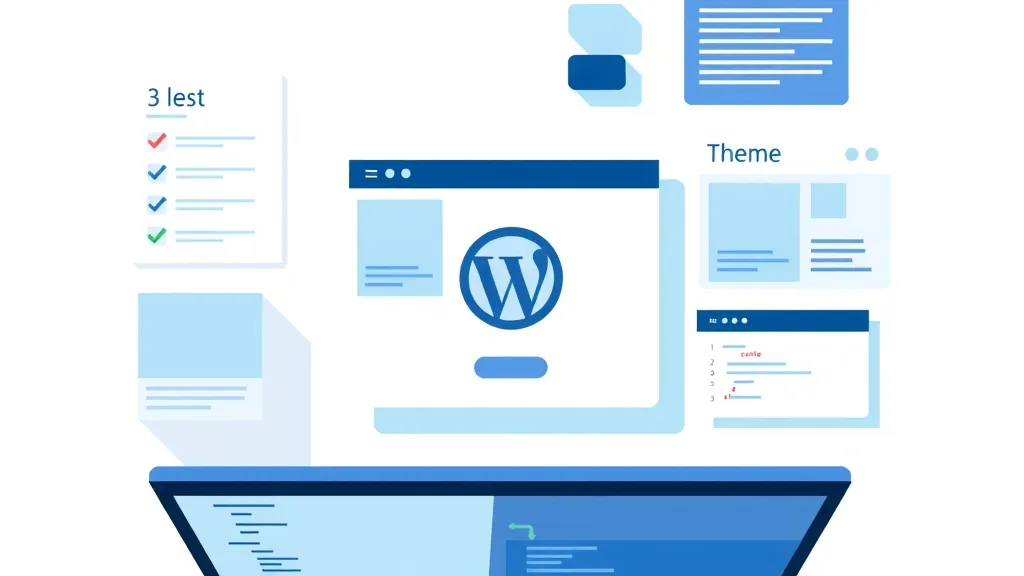
Как создать за пять шагов
Ручной способ. Пример для родительской темы в папке mytheme.
-
Создайте папку. В
wp-content/themes/добавьте папкуmytheme-child. Название может быть любым, но удобно добавлять-child. -
Создайте
style.css. В заголовке обязательна строкаTemplate:/* Theme Name: MyTheme Child Template: mytheme Version: 1.0.0 */Значение
Template— это точное имя папки родительской темы, а не её название в админке. Ошибка в регистре или в имени папки — самая частая причина, почему тема не появляется в списке. -
Создайте
functions.php. Подключите стили родителя и дочерней темы:<?php add_action( 'wp_enqueue_scripts', function () { wp_enqueue_style( 'parent-style', get_template_directory_uri() . '/style.css' ); wp_enqueue_style( 'child-style', get_stylesheet_uri(), array( 'parent-style' ), '1.0.0' ); } );Функция wp_enqueue_style ставит стили в очередь. Стили лучше подключать так, а не через
@importвstyle.css. -
Активируйте тему. В админке: «Внешний вид → Темы», найдите дочернюю тему и нажмите «Активировать». Настройки меню и виджетов иногда сбрасываются, поэтому сначала откройте «Customizer» и проверьте, что всё на месте.
-
Переопределяйте файлы. Чтобы изменить шаблон, скопируйте его из родительской темы в дочернюю с тем же именем и правьте копию. WordPress сначала ищет файл в дочерней теме. Исключение —
functions.php: он не заменяет родительский, а загружается вместе с ним, причём дочерний сразу перед родительским.
Подробности описаны в руководстве для разработчиков WordPress о дочерних темах.
Если тема блочная
У блочных тем подход другой. Подключать style.css родителя там часто не нужно: оформление в основном задаётся через theme.json, как сказано в том же руководстве. Дочерняя тема понадобится, если вы хотите хранить свои шаблоны и стили в файлах, а не в базе. Для простых правок хватит редактора сайта.
Типичные ошибки
Что я вижу на сайтах чаще всего:
- Правки в родительской теме при уже созданной дочерней. Файл открыли не в той папке. Проверьте, какая тема активна.
- Неверное значение
Template. Админка сообщает, что родительская тема отсутствует. - Скопирована вся родительская тема. Копируйте только те файлы, которые меняете. Иначе вы потеряете обновления родителя в остальных файлах.
- Дублируются стили. Родительский стиль подключён и в
functions.php, и самой темой. Страница грузится дольше, подробнее в статье как ускорить сайт на WordPress. - Ошибка в PHP после правки. Лишняя запятая в
functions.php, и сайт показывает «критическую ошибку». Что делать, разобрано в статье на сайте возникла критическая ошибка WordPress.
Пример из практики. Бывает так: разработчик доработал сайт, а правки лежат прямо в теме. Через полгода тему обновили ради безопасности, и доработки исчезли. Вернуть их можно только из бэкапа или по памяти. От этого дочерняя тема и страхует.
Если дочерняя тема нужна на рабочем сайте, а доступа к файлам нет, это обычная задача для доработки и поддержки сайта. Стоимость зависит от объёма правок, ориентиры есть на странице цен.
Коротко
- Дочерняя тема нужна, если вы правите файлы родительской темы: шаблоны, стили,
functions.php. - Для изменений через настройки и редактор сайта она не требуется.
- Создать её можно плагином или вручную: нужны папка,
style.cssсTemplateиfunctions.php. - Плагин после создания можно убрать, но сначала проверьте на тестовой копии.
- Бэкап перед обновлением обязателен, дочерняя тема его не заменяет.
На что опираюсь
- Child Themes — Theme Handbook, WordPress Developer Resources
- wp_enqueue_style(), справочник функций WordPress
- Каталог плагинов WordPress.org
Проверено на 2026-10-26. Интерфейс админки и поведение блочных тем зависят от версии WordPress и конкретной темы, перед работой сверяйтесь с документацией вашей версии.
Частые вопросы
Нужна ли дочерняя тема, если я не меняю код?
Нет. Если вы меняете только настройки темы, цвета, меню и содержимое, правки хранятся в базе и при обновлении темы сохраняются.
Можно ли создать дочернюю тему для любой темы?
Для большинства тем можно. Но у некоторых коммерческих тем с конструкторами есть свои механизмы настроек, и дочерняя тема работает по-разному. Это нужно смотреть в документации темы.
Что будет, если удалить плагин для создания дочерней темы?
Обычно ничего: созданная тема лежит в папке wp-content/themes/ и работает самостоятельно. Но у плагинов бывают свои настройки, поэтому проверьте на копии сайта.
Сломается ли сайт при обновлении родительской темы?
Правки в дочерней теме сохранятся. Но если обновление меняет структуру шаблонов, которые вы переопределили, вёрстка может поехать. После обновления проверьте страницы, где используются ваши шаблоны.
Куда писать пользовательские функции: в дочернюю тему или в плагин?
Если функция связана с оформлением, подойдёт functions.php дочерней темы. Если это бизнес-логика (формы, интеграции), лучше отдельный плагин: она переживёт смену темы.