Если коротко: админка Битрикса открывается по адресу ваш-сайт/bitrix/admin/ под учётной записью администратора. Для ежедневной работы нужны три раздела: «Контент» (страницы и инфоблоки), «Магазин» или «Сервисы» (заявки, заказы) и «Пользователи». Остальное — настройки платформы, и менять их без понимания последствий не стоит.
Оговорка: я частный разработчик и делаю сайты на MODX, WordPress и Битриксе, поэтому о подводных камнях Битрикса пишу по практике доработок, а не по рекламным материалам.
Как зайти и что вы увидите
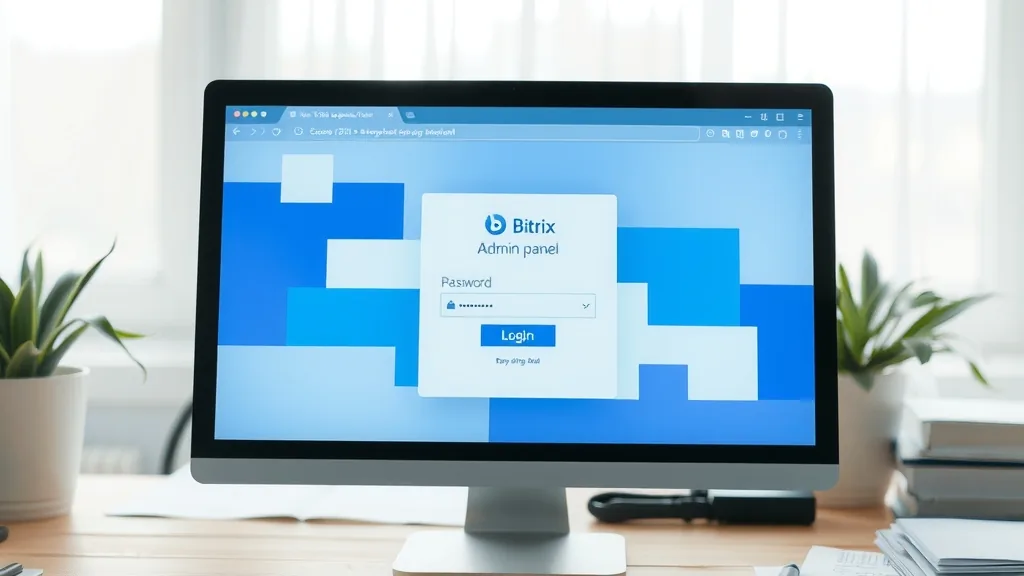
Стандартный адрес входа — /bitrix/admin/. Иногда разработчик переносит или закрывает его, тогда адрес вам скажут отдельно. Если вы вошли как администратор и открыли обычную страницу сайта, сверху появится тонкая панель управления. Через неё можно править страницы прямо там, где их видит посетитель.
Получается два способа работы:
| Способ | Где | Для чего |
|---|---|---|
| Панель на самом сайте | Публичная часть, режим правки | Поправить текст, заголовок, картинку на конкретной странице |
| Административный раздел | /bitrix/admin/ |
Каталог, заявки, пользователи, настройки, обновления |
Совет. Текстовые правки лучше начинать с панели на сайте: вы сразу видите, что меняете, и реже попадаете не в тот раздел. Подробнее об этом я писал в статье как редактировать сайт на Битриксе без программиста.
Что делать, если вход не работает
Чаще всего причина одна из трёх: забыт пароль, учётная запись создана на другом сайте внутри той же установки, или вход закрыт по IP либо защитой, которую настроил разработчик. Пароль восстанавливается по ссылке на форме входа, если в учётной записи указана рабочая почта. Если почта давно недоступна, понадобится доступ к хостингу и базе, а это задача для специалиста. Какие доступы должны быть у владельца, разобрано в статье как забрать сайт у разработчика.
Разделы, которые нужны каждый день
Названия пунктов меню зависят от редакции и установленных модулей, но основа одна. Вот что я чаще всего показываю заказчикам при передаче проекта.
| Раздел меню | Что там | Как часто нужно |
|---|---|---|
| Контент → Структура сайта → Файлы и папки | Обычные страницы: «О компании», «Контакты» | Время от времени |
| Контент → Инфоблоки | Новости, каталог, статьи, отзывы — всё, что хранится списками | Часто |
| Магазин (если есть) | Заказы, товары, цены, остатки | Каждый день |
| Сервисы → Веб-формы или CRM-формы | Заявки с форм сайта | Каждый день |
| Настройки → Пользователи | Учётные записи и группы | Редко |
| Настройки → Производительность, Проверка системы | Состояние сайта | Раз в месяц |
Где лежит содержимое: инфоблоки
Большая часть содержимого сайта на Битриксе хранится не на страницах, а в инфоблоках. Элемент инфоблока — это новость или товар, раздел — рубрика или категория. Чтобы добавить новость, откройте нужный инфоблок и создайте элемент. Если текста нет на странице, скорее всего, его выводит компонент из инфоблока.
На практике владельцы часто ищут текст в «Файлах и папках», хотя он давно перенесён в инфоблок. Если правка не находится за пару минут, не перебирайте всё подряд: откройте страницу в режиме правки и посмотрите, чем выведен блок.
Как безопасно поправить страницу
- Откройте страницу на сайте. Войдите под администратором и включите режим правки на верхней панели.
- Измените только текст. Не удаляйте служебные вставки: фрагменты в угловых скобках и строки с PHP относятся к коду.
- Сохраните и проверьте. Откройте страницу в режиме инкогнито и убедитесь, что она нормально выглядит на телефоне.
- Запишите, что меняли. Хотя бы строкой в заметках: когда и что. Это поможет найти причину, если что-то сломается.
Кому какие права выдавать
Пользователи в Битриксе объединяются в группы, а права на разделы и инфоблоки задаются для групп. Это удобно, но именно здесь чаще всего ошибаются.
Важно. Администратор имеет полный доступ ко всему сайту, включая файлы и базу. Контент-менеджеру, подрядчику на один месяц или бухгалтеру эта группа не нужна. Для таких людей создайте отдельную группу с правами только на нужные инфоблоки.
Чек-лист по правам:
- у каждого человека своя учётная запись, общий логин «admin» на всех не нужен;
- уволенному сотруднику или завершившему работу подрядчику доступ закрывается в тот же день;
- пароли длинные и не повторяются с другими сервисами;
- на учётную запись администратора указана почта, к которой есть доступ;
- администраторов как можно меньше, малому сайту обычно хватает одного-двух.
Если через формы вы собираете персональные данные (заявки, регистрация, заказы), то ограничивать доступ сотрудников к ним нужно и по 152-ФЗ: оператор обязан принимать меры защиты, и доступ должен быть только у тех, кому он нужен по работе. Как проверить сайт целиком, описано в чек-листе по 152-ФЗ.
Что в админке трогать нельзя
Админка даёт доступ к настройкам, которые влияют на весь сайт. Без резервной копии и понимания, что вы делаете, эти места лучше обходить.
| Что | Чем рискуете | Что делать |
|---|---|---|
| Обновление платформы и модулей | Сломается шаблон или интеграция, если код дорабатывали | Сначала копия и проверка на тестовой копии, потом обновление |
| Редактор PHP-кода в файлах | Одна опечатка — белый экран на всём сайте | Править только после копии файла |
| Настройки главного модуля | Изменится поведение сайта: адреса, почта, кеш | Записать прежние значения до изменений |
| Удаление групп и свойств инфоблоков | Пропадут данные и фильтры в каталоге | Сначала скрыть или отключить, не удалять |
| Очистка кеша при нагрузке | Временное замедление сайта | Делать в нерабочее время |
Пример из практики. Бывает, что после правки в каталоге «пропали» товары. Часто их не удаляли: у элемента сняли галочку активности или изменили права на инфоблок. Прежде чем паниковать, проверьте активность, период показа и права, и только потом восстанавливайте копию.
Резервные копии и состояние сайта
В админке есть встроенное резервное копирование (раздел «Настройки → Инструменты»), но оно не заменяет копию на уровне хостинга. Без неё можно потерять и файлы, и базу одновременно. Раз в месяц заглядывайте в «Проверку системы» и смотрите, нет ли красных пунктов. Если сайт стал заметно тормозить, поможет разбор настроек и частых тормозов на Битриксе.
Когда сайт показывает странные страницы, лишние ссылки или перенаправляет посетителей, проверьте журнал и список пользователей на посторонние учётные записи. Затем прочитайте материал как понять, что сайт взломали.
Если работа с админкой отнимает время или страшно что-то нажать, часть задач можно передать на доработку и поддержку сайта. Что входит в такую поддержку, объясняет статья про техническую поддержку сайта.
Коротко
- Вход —
/bitrix/admin/, а текстовые правки удобнее делать из панели на самом сайте. - Основное содержимое лежит в инфоблоках, а не только в «Файлах и папках».
- Каждому нужна отдельная учётная запись и минимальные права; полный администратор нужен единицам.
- Обновления, PHP-код и настройки главного модуля — только после резервной копии.
- Раз в месяц проверяйте состояние сайта и список пользователей.
На что опираюсь
- Пользовательская документация 1С-Битрикс — разделы административной части и работа с контентом.
- Учебный центр 1С-Битрикс — курсы по администрированию и правам доступа.
- Федеральный закон № 152-ФЗ «О персональных данных» — обязанности оператора, в том числе по защите данных и доступу к ним.
Проверено на 2026-10-26. Названия пунктов меню могут отличаться в зависимости от редакции, версии и установленных модулей.
Частые вопросы
Как зайти в админку Битрикса, если забыл адрес?
Попробуйте добавить к адресу сайта /bitrix/admin/. Если страница не открывается, разработчик мог изменить или закрыть вход — уточните адрес у него или у хостинга.
Можно ли работать в админке с телефона?
Для просмотра заявок и мелких правок можно, но полноценно работать удобнее с компьютера: таблицы и формы административной части рассчитаны на широкий экран.
Чем отличается администратор от контент-менеджера?
Администратор управляет всем сайтом, включая настройки, файлы и пользователей. Контент-менеджеру хватит прав на редактирование нужных инфоблоков и страниц, и остальное он повредить не сможет.
Нужно ли делать копию перед каждой правкой?
Перед правкой текста — нет, достаточно регулярных копий на хостинге. Перед обновлением, изменением кода или настроек модулей — обязательно.
Что делать, если после правки сайт перестал открываться?
Откатите последнее изменение: верните прежний текст или файл. Если не помогло, восстановите копию через хостинг и обратитесь к специалисту. Чинить вслепую не стоит, так можно потерять данные.